Modul Rozpočty
Nabídky na geotermii přímo z e-shopu
Připravte pro svého zákazníka přehlednou nabídku materiálu i vlastních prací. V modulu Rozpočty vyberete produkty z e-shopu, doplníte například montáž a hotovou nabídku odešlete e-mailem. Potřebný materiál pak snadno převedete do objednávky.
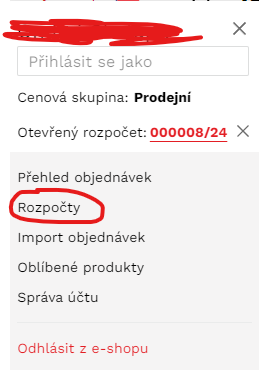
Po přihlášení klikněte na své jméno vpravo nahoře a vyberte Rozpočty.
Chcete raději online konzultaci?
Nemusíte pročítat celý manuál. Domluvte si online konzultaci, při které vás kolega celým modulem provede a zodpoví vaše otázky.
Od nabídky pro zákazníka k objednávce materiálu
Rozpočty využijete při přípravě cenových nabídek na geotermii i při plánování vlastních nákupů. Materiál vybíráte přímo ze sortimentu e-shopu a k rozpracovaným nabídkám se můžete vracet ve svém účtu.
Materiál i vlastní práce
Do nabídky přidáte zboží z e-shopu i vlastní položky, například montáž nebo servis.
Přehledná nabídka
Položky rozdělíte do sekcí, upravíte jejich pořadí a rozpočet odešlete zákazníkovi e-mailem.
Spolupráce nad rozpočtem
Dalším registrovaným uživatelům můžete poslat samostatnou kopii nebo sdílet rozpočet s určeným přístupem.
Objednávka podle potřeby
Do košíku převedete všechny e-shopové položky nebo jen vybranou část materiálu. Zbytek můžete objednat později.
Kompletní návod krok za krokem
Jak pracovat s modulem Rozpočty
Začněte přihlášením do zákaznického účtu. Následující postup vás provede založením nabídky, jejím odesláním a následným objednáním materiálu.
Screenshoty jsou klikatelné. Kliknutím na obrázek otevřete detail v nové kartě.
01 Přihlášení a otevření modulu
-
Otevřete
ekg-gerotop.cz
a vpravo nahoře se přihlaste pomocí svých přihlašovacích údajů.
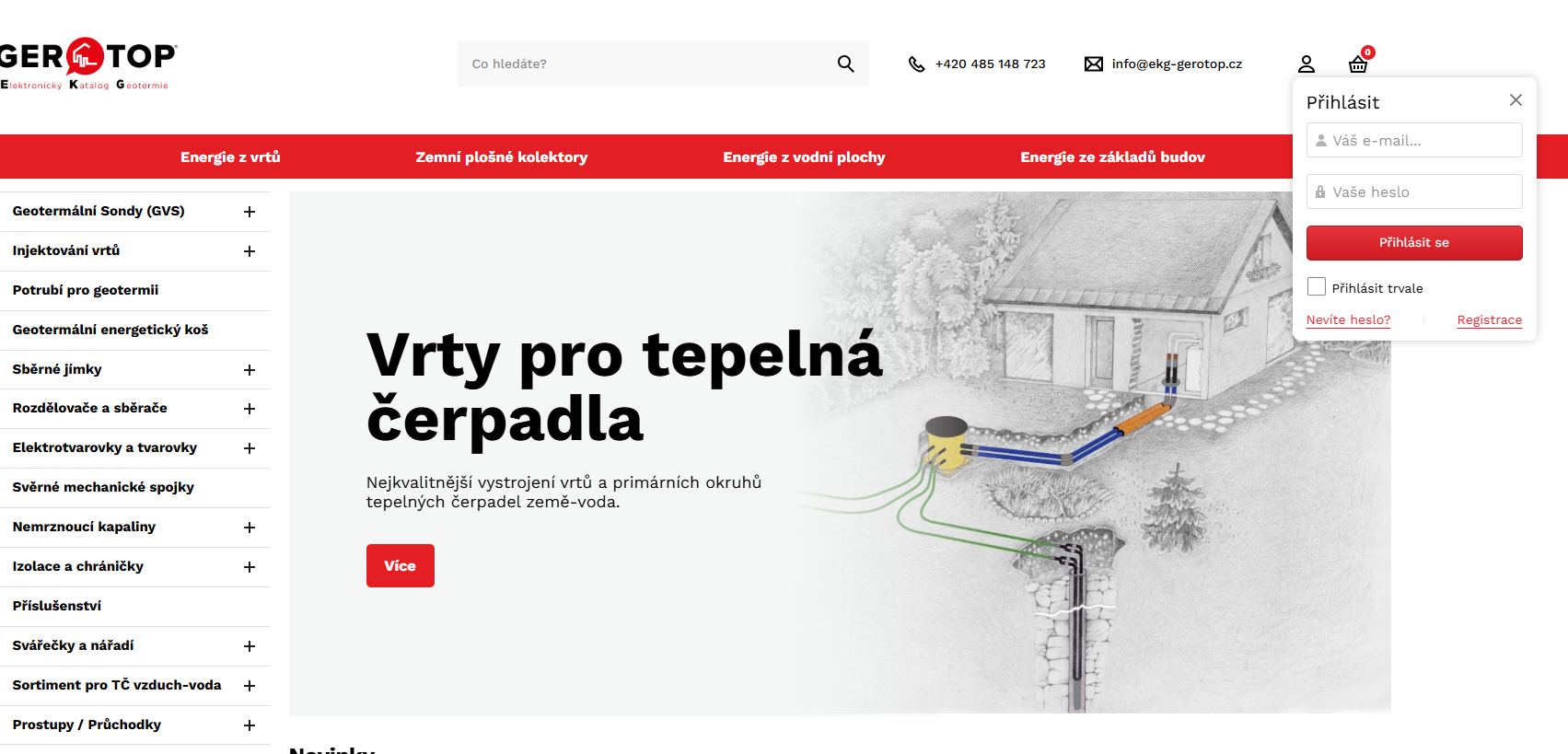
Přihlášení do zákaznického účtu Otevřít detail ↗ - Po přihlášení klikněte na své jméno vpravo nahoře.
- V nabídce zákaznického účtu vyberte Rozpočty.
02 Vytvoření nového rozpočtu
-
Klikněte na tlačítko Vytvořit nový rozpočet.
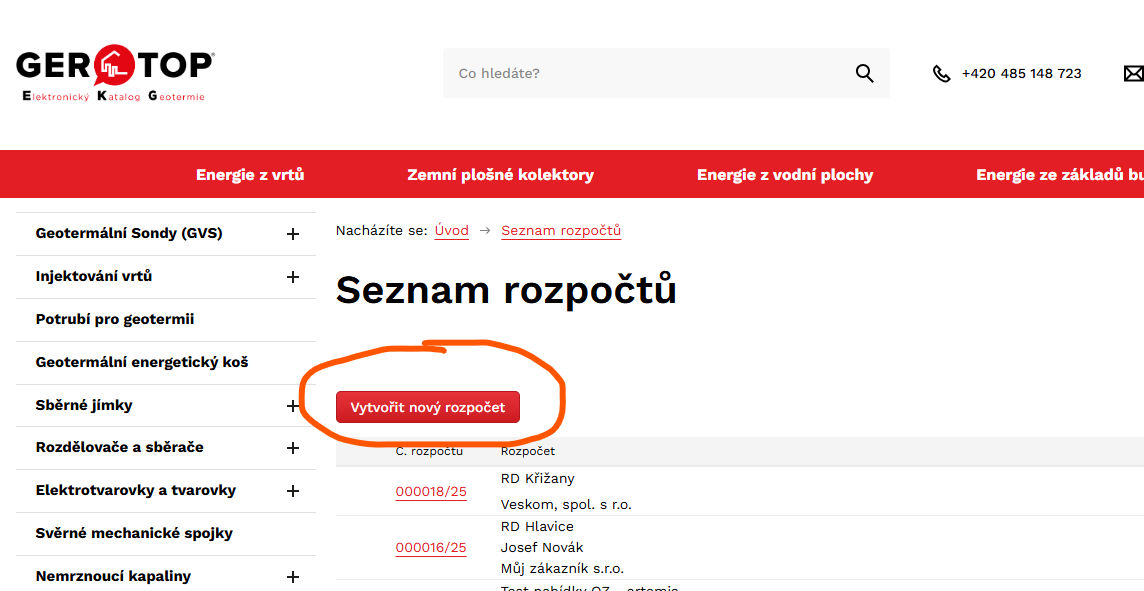
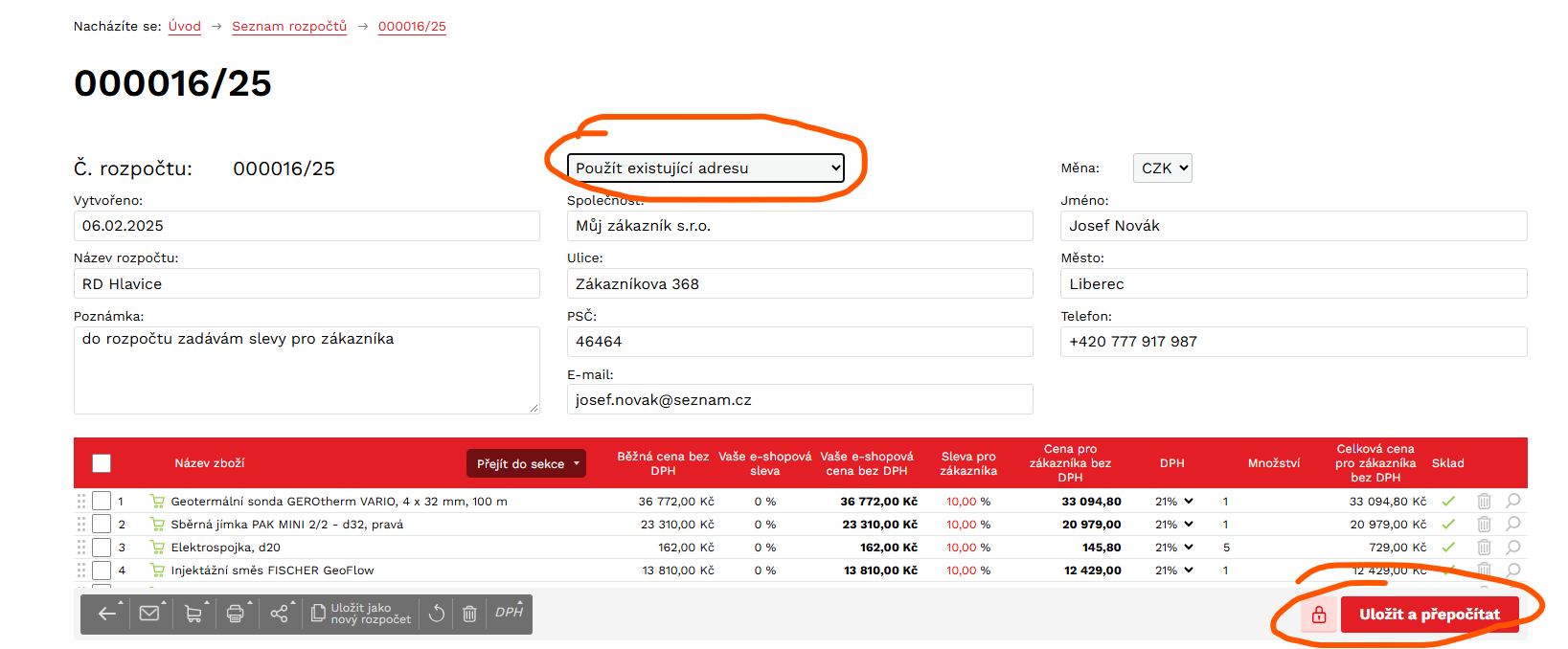
Založení nového rozpočtu Otevřít detail ↗ - Vyplňte název rozpočtu, případnou poznámku a potřebné údaje o sobě nebo o zákazníkovi, pro kterého nabídku vytváříte.
- Pokud připravujete nabídku pro stejnou firmu a adresu opakovaně, využijte pole Použít existující adresu. Dříve zadané údaje se doplní.
- Změny potvrďte volbou Uložit a přepočítat vpravo dole.
03 Sestavení nabídky a rozdělení do sekcí
Zboží z e-shopu
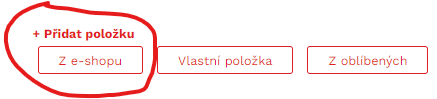
V rozpočtu zvolte Přidat položku a možnost Z e-shopu. Do rozpočtu můžete přidávat všechny položky zboží z nabídky e-shopu.
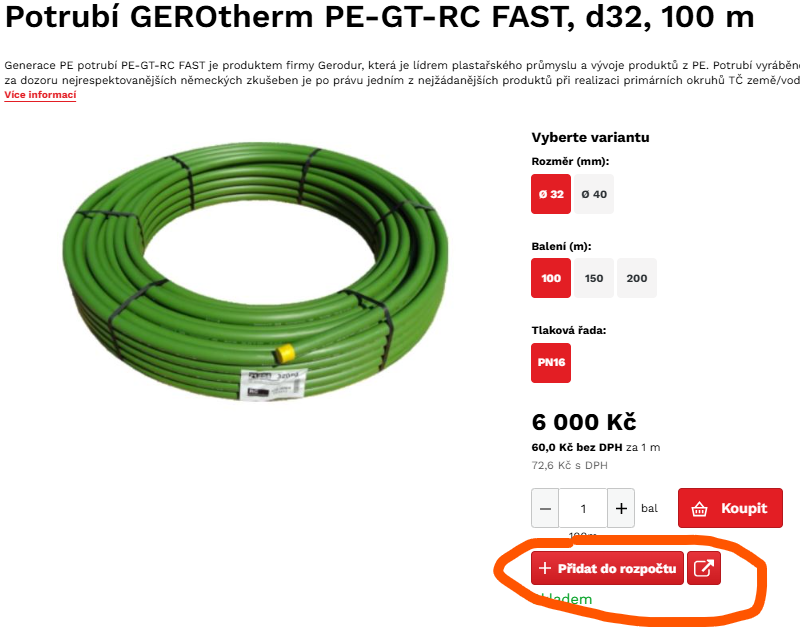
Produkt přidáte také přímo z jeho detailu tlačítkem Přidat do rozpočtu, které najdete pod nákupním košíkem. Pomocí ikony vedle tlačítka se můžete vrátit do rozpracovaného rozpočtu.
Přehledné členění
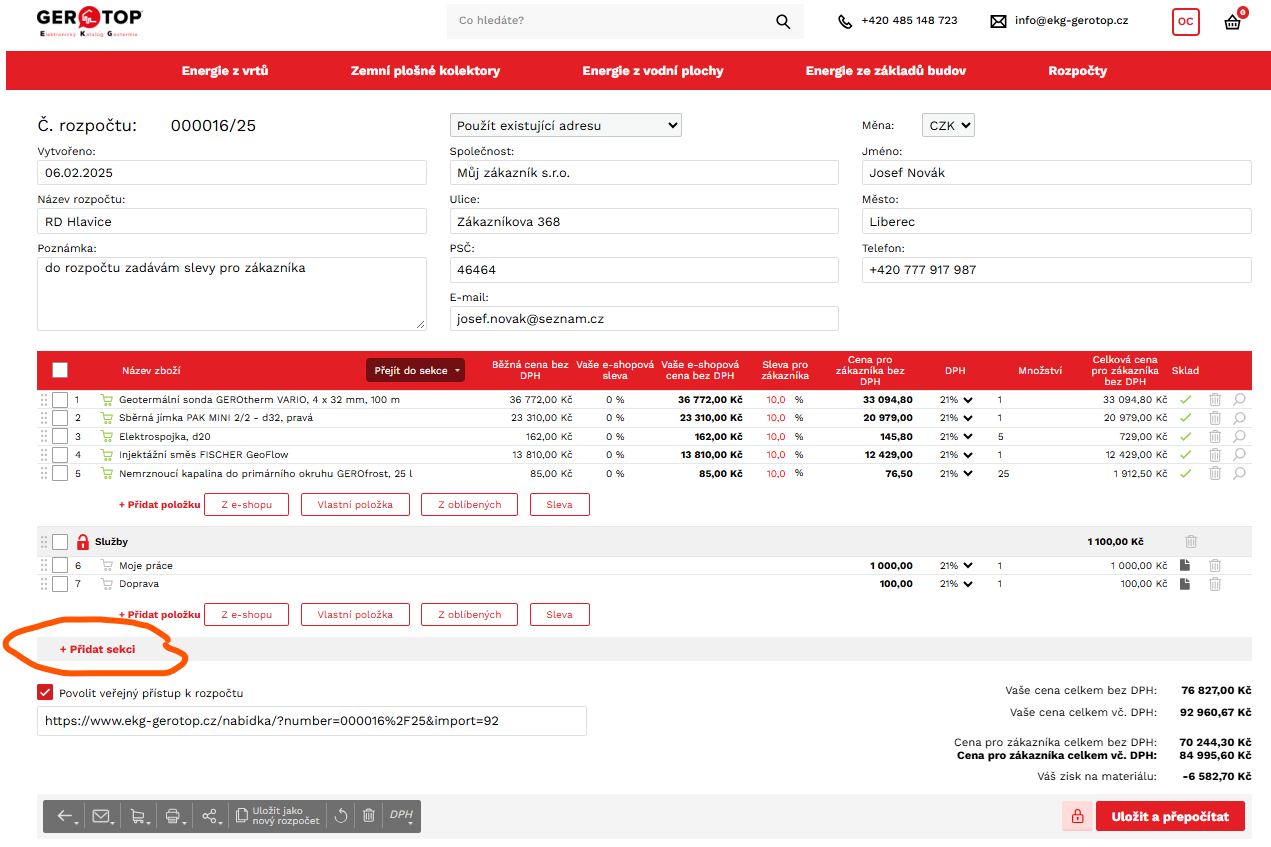
Volbou Přidat sekci rozdělíte rozpočet například na hlavní produkty, příslušenství a montážní práce. Položky můžete přetahovat mezi sekcemi nebo měnit jejich pořadí v rámci jedné sekce.
Vlastní položky
Přes Přidat položku a volbu Vlastní položka doplníte například montážní práce, servis nebo jinou položku, kterou na e-shopu nenajdete.
04 Oblíbené produkty pro opakované nabídky
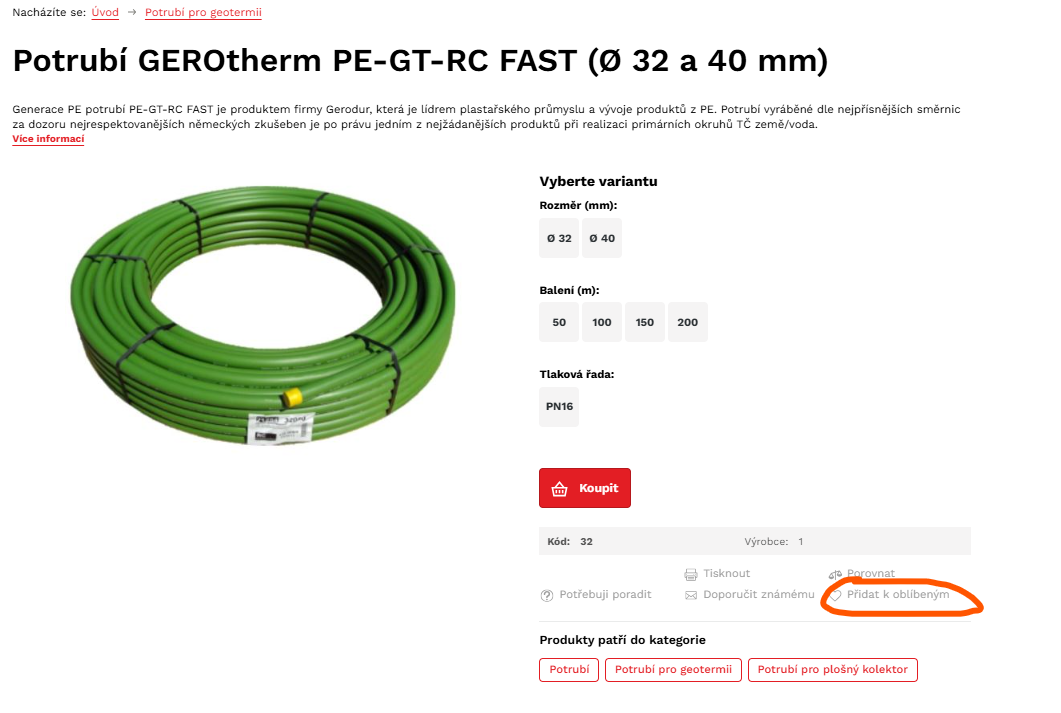
Nakupujete některé zboží pravidelně? V detailu produktu použijte možnost Přidat k oblíbeným. Při tvorbě dalšího rozpočtu pak zvolte Přidat položku a možnost Z oblíbených.
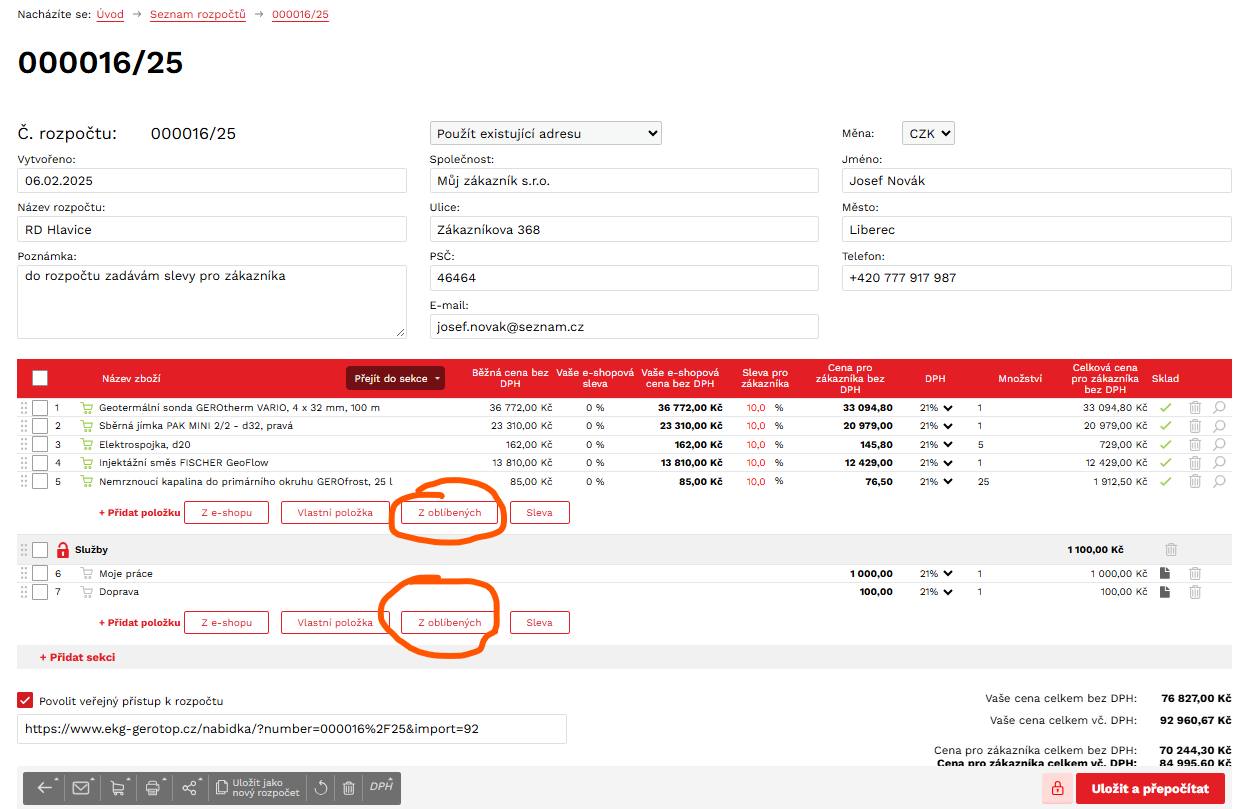
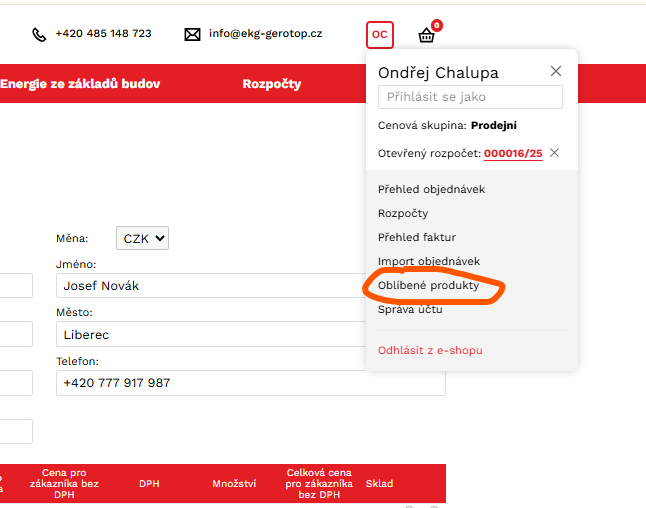
Seznam Oblíbené produkty najdete také v menu svého účtu. Ušetří vám opakované hledání při sestavování rozpočtů i při objednávání.
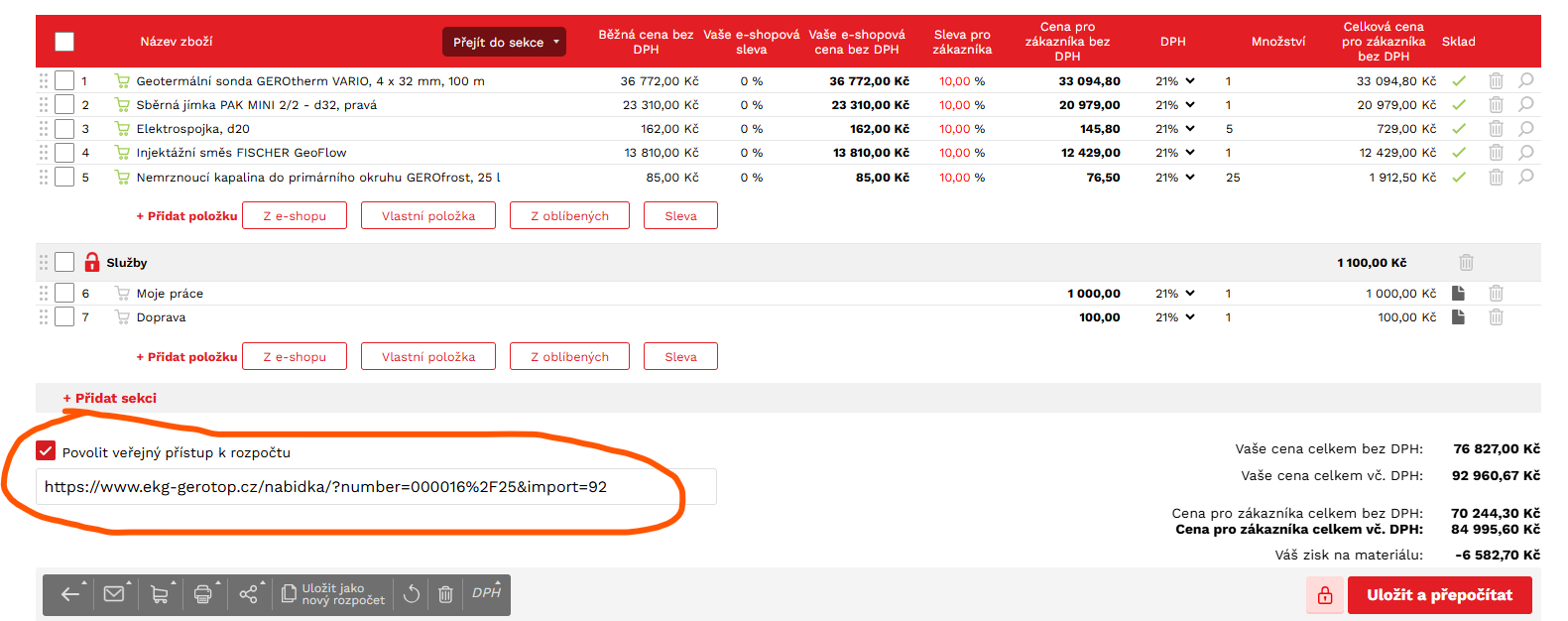
05 Přístup k rozpočtu přes odkaz
Volbou Povolit veřejný přístup k rozpočtu umožníte přístup přes odkaz, který můžete předat dalšímu uživateli.
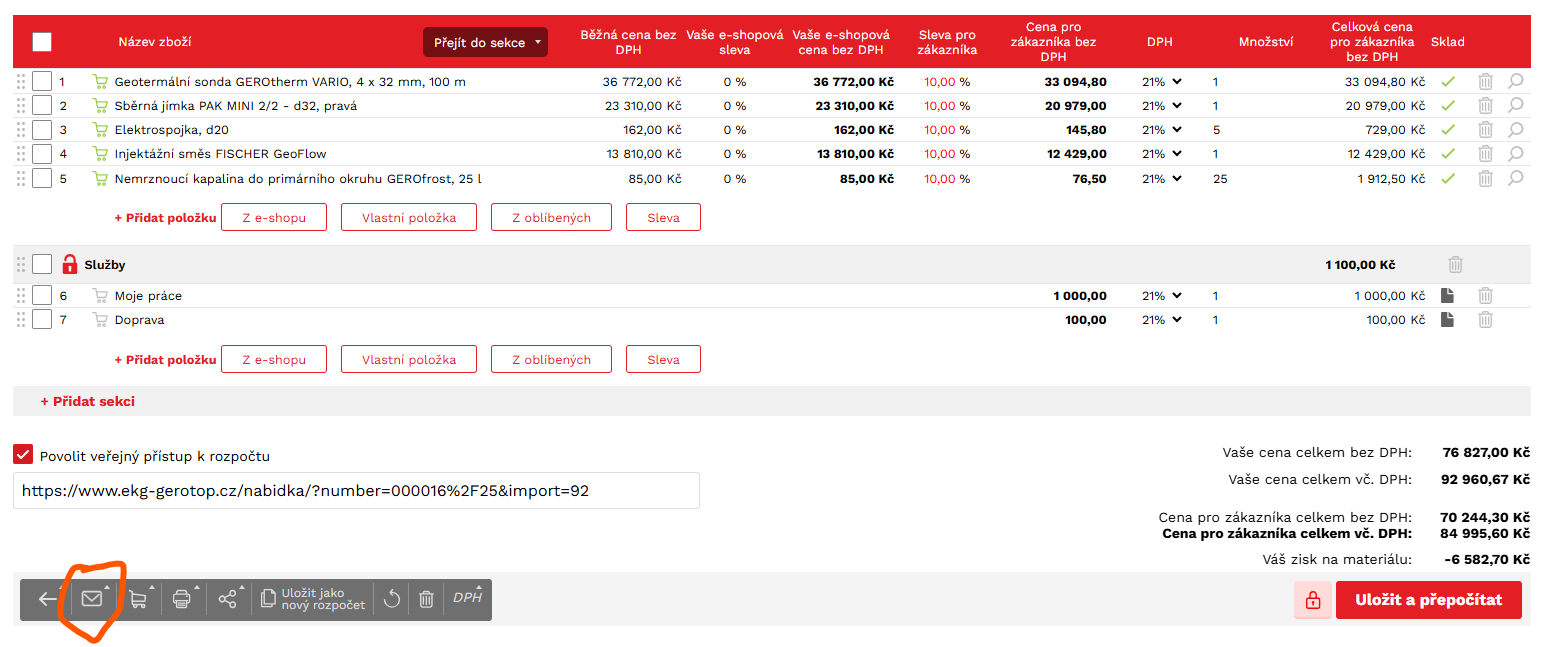
06 Odeslání e-mailem a zobrazení cen
V nabídce odesílání rozlišujte, zda posíláte rozpočet zákazníkovi, nebo sami sobě. Každá volba pracuje s jiným zobrazením cen.
| Volba | Příjemce a zobrazené ceny |
|---|---|
| Odeslat e-mailem zákazníkovi | Rozpočet odejde na adresu zadanou v poli E-mail u konkrétního rozpočtu. Zákazník obdrží základní ceny e-shopu bez vašich slev. |
| Odeslat sobě e-mailem | Obdržíte rozpočet včetně vašich slev a cen před slevou i po slevě. Ceny a slevy můžete upravit a nabídku dále přeposlat zákazníkovi. |
07 Objednání materiálu z rozpočtu

Až budete chtít materiál objednat, použijte nabídku Objednání položek rozpočtu:
- Objednat vše: do nákupního košíku přenesete všechny e-shopové položky rozpočtu.
- Objednat označené: objednáte pouze vybrané položky. Zbývající materiál můžete objednat později.
Vlastní položky, například montáž a servis, se do objednávky nepřenesou.
08 Sdílení rozpočtu a odeslání kopie

Rozpočet můžete sdílet s dalšími uživateli, kteří mají na e-shopu vytvořený účet. Způsob vyberte podle toho, zda potřebujete samostatnou kopii, společné úpravy, nebo pouze prohlížení.
Odeslat jako kopii na jiný účet
Vzniknou dva nezávislé rozpočty. Změny v jednom se neprojeví v druhém. Příjemce může svou kopii dále sdílet.
Sdílet s jiným uživatelem
Změny se po uložení projeví oběma uživatelům. Uživatel, kterému byl rozpočet nasdílen, jej už nemůže dále sdílet.
Sdílet s jiným uživatelem bez možnosti editace
Příjemce si rozpočet může prohlédnout, ale nemůže jej upravovat.
Přehled sdílení
V této části uvidíte, s kým rozpočet sdílíte.
09 Export a tisk rozpočtu
Rozpočty můžete exportovat do různých formátů, například CSV nebo Excel, pro další zpracování, sdílení či zálohování dat. Rozpočet můžete také vytisknout.
10 Úpravy a správa rozpočtů
- Přehled: v seznamu rozpočtů najdete všechny své vytvořené rozpočty.
- Otevření detailu: klikněte na číslo rozpočtu nebo na ikonu lupy.
- Úpravy: změňte název, poznámku nebo přidávejte a odebírejte položky. Změny potvrďte volbou Uložit a přepočítat.
- Smazání: klikněte na křížek vedle příslušného rozpočtu.
11 Upozornění na změnu ceny
Pokud se od sestavení rozpočtu změnila cena některé položky, systém vás na to upozorní při převodu rozpočtu do objednávky. Zobrazí okno s názvem a kódem dotčeného zboží.
Před dokončením objednávky proto zkontrolujte aktuální ceny a případná upozornění.
Chcete raději online konzultaci?
Nemusíte pročítat celý manuál. Domluvte si online konzultaci, při které vás kolega celým modulem provede a zodpoví vaše otázky.
Chcete začít sami? Přejděte na e-shop nebo se vraťte k návodu.